
Bouw je eigen KPI-dashboard voor onderhoud.
Kies uit 37 soorten widgets, sleep ze op een raster en vul ze met je eigen gegevens, van werkorders en draaiuren tot magazijn en shiftlogs. Deel het resultaat met je team. Geen BI-consultant nodig.
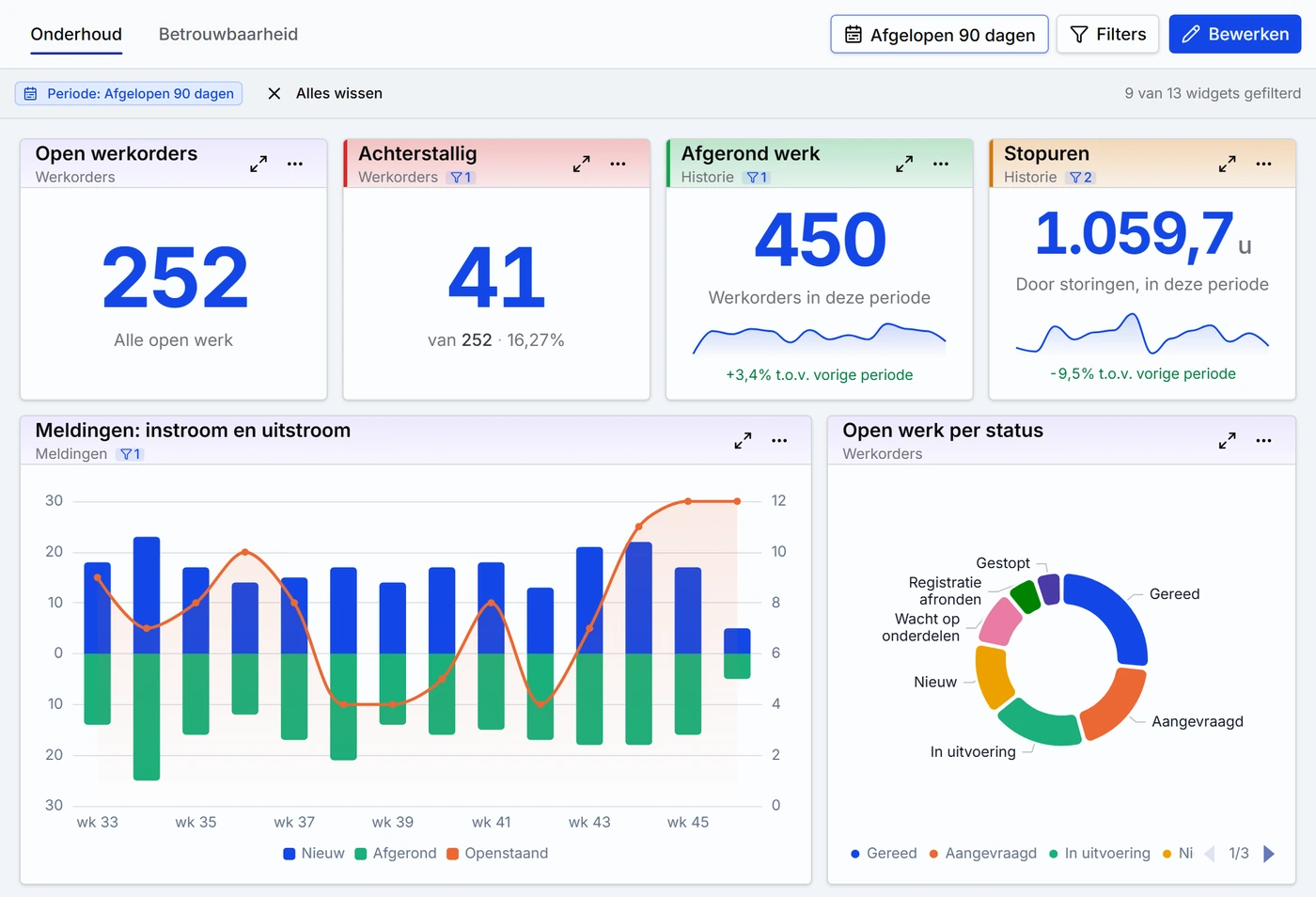
Twee dashboards, gebouwd met dezelfde widgets.
Eén voor de dagelijkse sturing en één voor betrouwbaarheid, op dezelfde gegevens. Je bouwt er zoveel als je nodig hebt, elk op een eigen tabblad, en bekijkt ze in licht of donker.
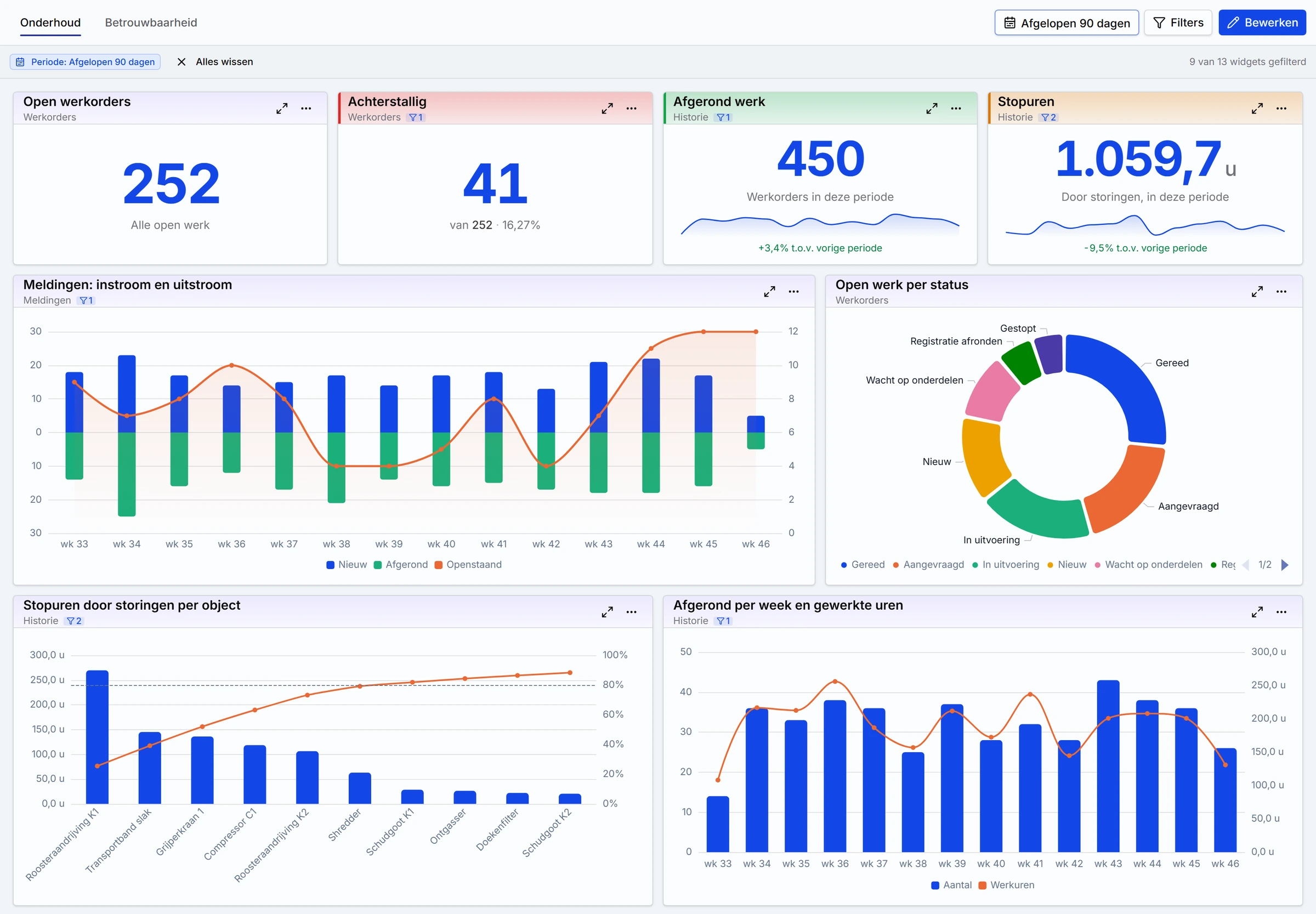
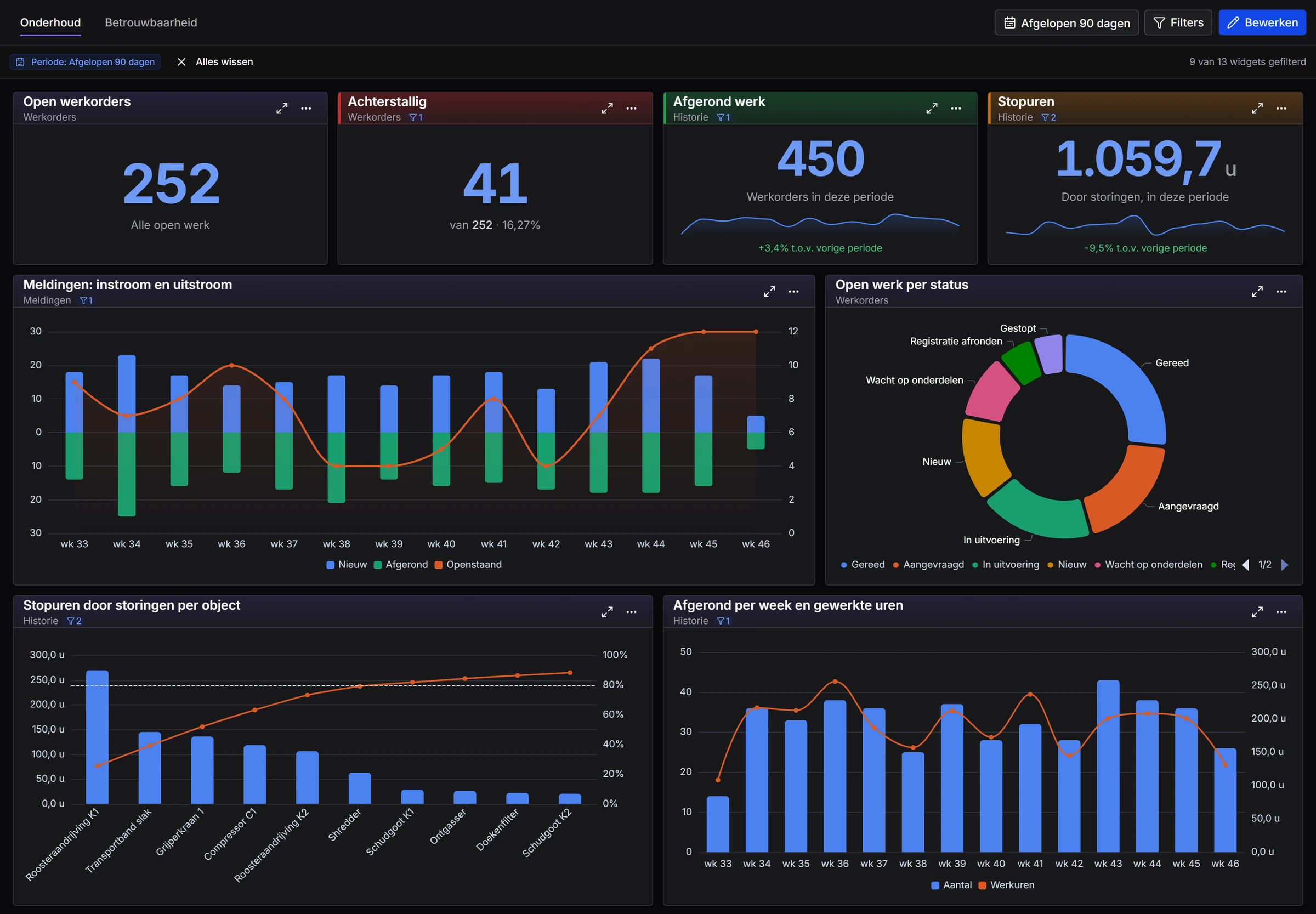
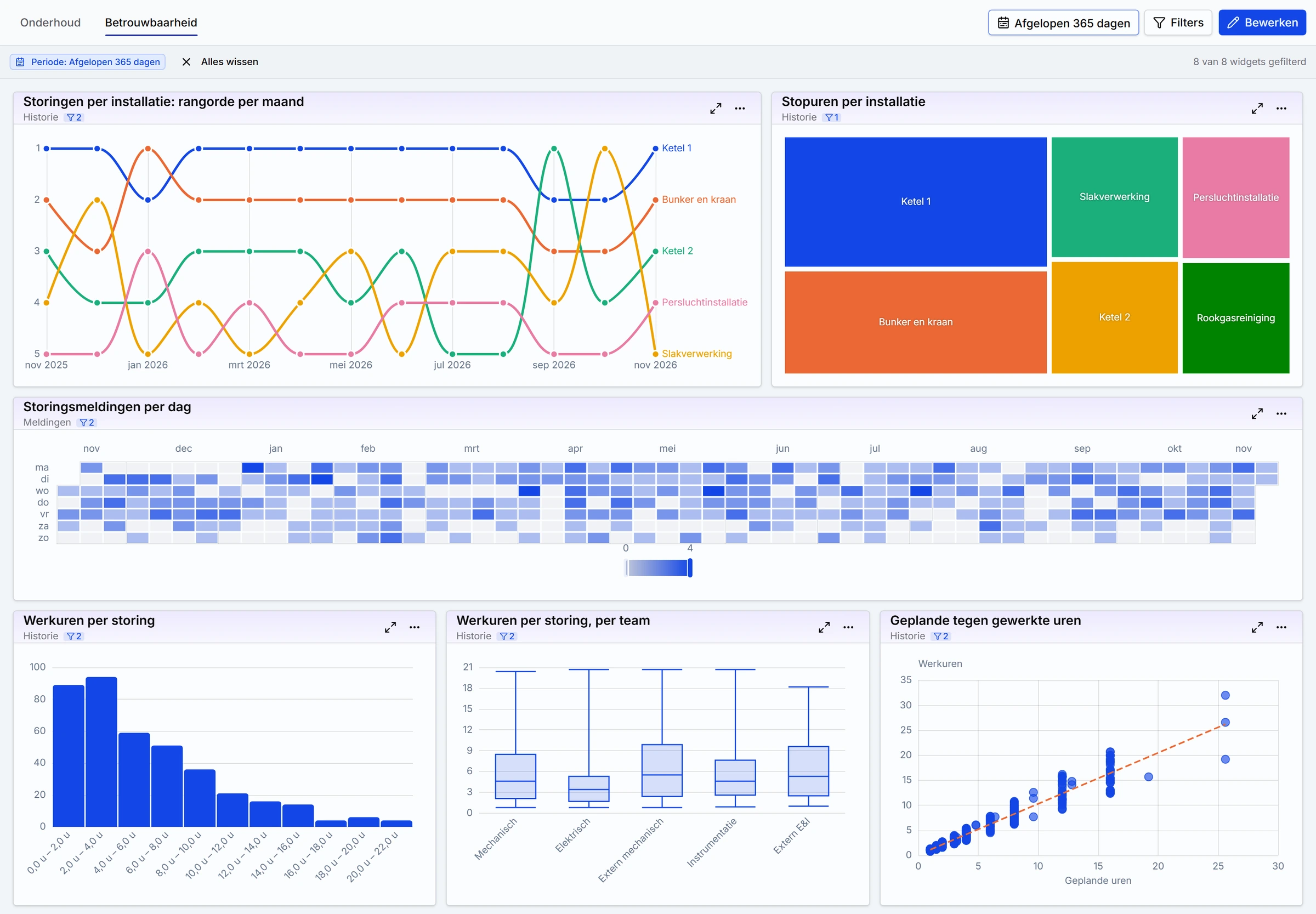
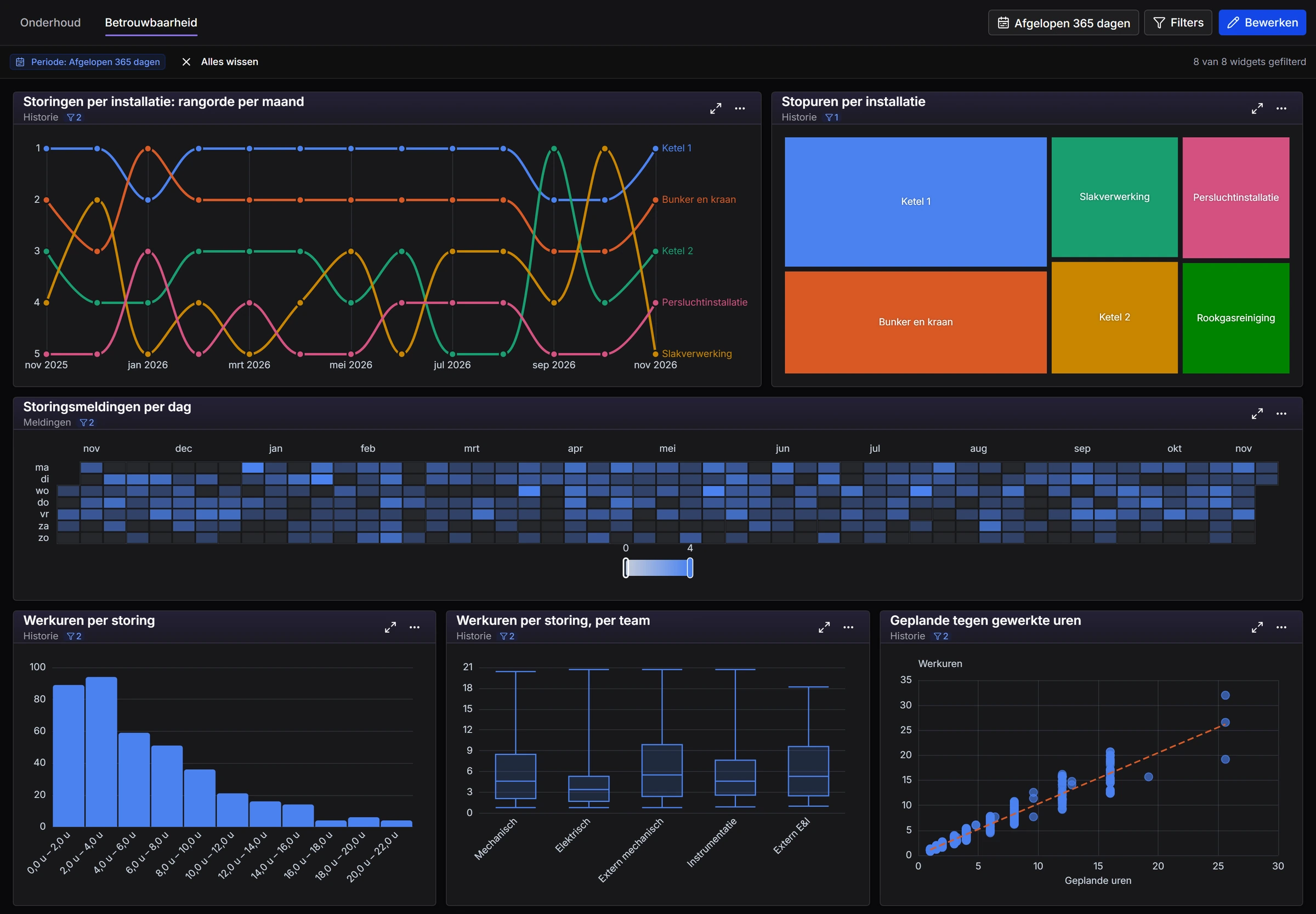
Schermafdrukken uit TimeQeeper. De gegevens zijn verzonnen, voor een afvalenergiecentrale.
37 soorten widgets op je eigen onderhoudsgegevens.
Van KPI-tegels en meters met drempelkleuren tot pareto's, sankey-diagrammen en draaitabellen. In de app kies je uit een galerij in acht groepen, met een voorbeeld op je eigen gegevens en een aanbeveling bij de velden die je hebt gekozen. Kies hieronder een soort om hem te bekijken.
Vergelijken
Kolommen
Waarden naast elkaar vergelijken.
Voorbeeld
Afgerond werk per team.
Vergelijken
Staven
Een ranglijst, met ruimte voor lange namen.
Voorbeeld
Stopuren door storingen per object.
Vergelijken
Gestapelde kolommen
Het totaal per categorie, en waaruit het bestaat.
Voorbeeld
Afgerond werk per installatie, gestapeld per soort werk.
Vergelijken
Gegroepeerde kolommen
Groepen naast elkaar binnen elke categorie.
Voorbeeld
Afgerond werk per team, naast elkaar per prioriteit.
Vergelijken
100%-kolommen
De verhouding binnen elke categorie, los van het totaal.
Voorbeeld
Het aandeel van elke soort werk per installatie.
Vergelijken
Gestapelde staven
De opbouw per categorie, met ruimte voor lange namen.
Voorbeeld
Afgerond werk per installatie, gestapeld per soort werk.
Vergelijken
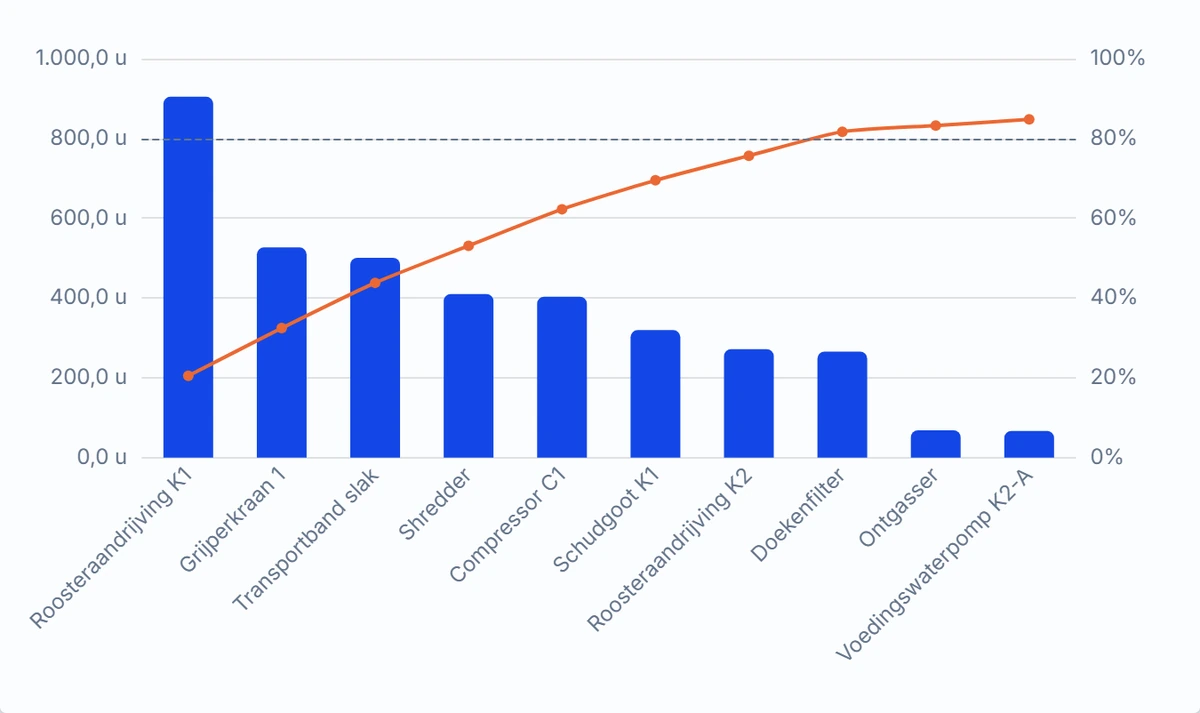
Pareto
Welke paar waarden samen het grootste deel uitmaken.
Voorbeeld
Stopuren door storingen per object, met het cumulatieve aandeel.
Vergelijken
Bullet
Een waarde tegen een doel en kleurzones.
Voorbeeld
Gewerkte uren per team in 90 dagen, tegen een doel van 450 uur.
Vergelijken
Radar
Een profiel over meerdere assen.
Voorbeeld
Afgerond werk per installatie, met een lijn per soort werk.
Verloop in de tijd
Lijn
Het verloop van een waarde in de tijd.
Voorbeeld
Afgerond werk per week, over een halfjaar.
Verloop in de tijd
Meerdere lijnen
Meerdere reeksen in de tijd naast elkaar.
Voorbeeld
Afgerond werk per maand, met een lijn per soort werk.
Verloop in de tijd
Traplijn
Een waarde die per periode in stappen verandert.
Voorbeeld
Nieuwe meldingen per week.
Verloop in de tijd
Vlak
Een verloop waarbij de omvang telt.
Voorbeeld
Gewerkte uren per week.
Verloop in de tijd
Gestapeld vlak
Het totaal in de tijd, en waaruit het bestaat.
Voorbeeld
Afgerond werk per maand, gestapeld per soort werk.
Verloop in de tijd
Staaf + lijn
Twee metingen samen: staven en een lijn op een eigen as.
Voorbeeld
Afgerond werk per week als staven, gewerkte uren als lijn.
Verloop in de tijd
Waterval
Hoe elke waarde bijdraagt aan het totaal.
Voorbeeld
Gewerkte uren per team in 90 dagen, opgeteld tot het totaal.
Verloop in de tijd
Instroom en uitstroom
Wat binnenkwam, wat klaar is en wat openstaat per periode.
Voorbeeld
Meldingen per week: nieuw, afgerond en openstaand.
Verloop in de tijd
Burn-down
Openstaand werk tegen de lijn naar nul.
Voorbeeld
Werkorders uit twee weken: hoeveel er per week nog openstaan.
Verloop in de tijd
Bandbreedte
De laagste, hoogste en gemiddelde waarde per periode.
Voorbeeld
Gewerkte uren per werkorder, per maand.
Verloop in de tijd
Rangorde
Wie per periode bovenaan staat.
Voorbeeld
De installaties met de meeste storingen, per maand.
Verloop in de tijd
Kalender
Een waarde per dag, over een jaar.
Voorbeeld
Storingsmeldingen per dag.
Samenstelling
Donut
Het aandeel per categorie.
Voorbeeld
Open werk per status.
Samenstelling
Taart
De delen van een geheel.
Voorbeeld
Afgerond werk per soort.
Samenstelling
Halve donut
Het aandeel per categorie in een compacte boog.
Voorbeeld
Open werk per prioriteit, met het totaal in het midden.
Samenstelling
Geneste donut
Het aandeel op twee niveaus.
Voorbeeld
Afgerond werk per soort (binnen) en per team (buiten).
Samenstelling
Roos
Aandelen waarbij de straal de waarde toont.
Voorbeeld
Meldingen per soort.
Samenstelling
Treemap
Verhoudingen als tegels.
Voorbeeld
Geregistreerde stopuren per installatie.
Samenstelling
Sunburst
Twee niveaus in ringen.
Voorbeeld
Afgerond werk per team, verdeeld naar prioriteit.
Samenstelling
Trechter
Categorieën van groot naar klein.
Voorbeeld
Open werk per status.
Samenstelling
Piramide
Een opbouw van smal naar breed.
Voorbeeld
Open werk per prioriteit.
Verdeling
Histogram
Hoe vaak een getal in elke klasse valt.
Voorbeeld
Gewerkte uren per storing, in klassen van twee uur.
Verdeling
Boxplot
De spreiding per categorie: mediaan, kwartielen en uitersten.
Voorbeeld
Gewerkte uren per storing, per team.
Verdeling
Stippenwolk
Elk record als stip, per categorie.
Voorbeeld
Gewerkte uren per storing, per installatie.
Verdeling
Weekdag × uur
Wanneer het gebeurt: weekdag tegen uur.
Voorbeeld
Meldingen per weekdag en uur van de dag.
Verdeling
Heatmap
Twee velden gekruist, met de waarde als kleur.
Voorbeeld
Afgerond werk per installatie en soort.
Verband
Spreiding
Het verband tussen twee getallen.
Voorbeeld
Geplande tegen gewerkte uren per werkorder, met een trendlijn.
Stroom
Sankey
Stromen van de ene waarde naar de andere.
Voorbeeld
Open werk: van prioriteit naar team.
Stroom
Chord
Stromen tussen waarden, in een kring.
Voorbeeld
Meldingen: van installatie naar team.
Voortgang
Meter
Eén waarde op een schaal met kleurzones.
Voorbeeld
Achterstallige werkorders, met zones tot 25, 50 en 80.
Voortgang
Voortgangsring
Eén waarde tegen een doel.
Voorbeeld
Afgerond werk in 30 dagen, tegen een doel van 200.
Voortgang
Ringen
De voortgang van enkele categorieën samen.
Voorbeeld
Afgerond werk per team in 30 dagen, tegen een doel van 120.
Getal en tabel
KPI
Eén getal, met het verloop eronder.
Voorbeeld
Stopuren door storingen in een jaar, met het verloop per maand.
Getal en tabel
Tabel
De regels zelf, met de kolommen die je kiest.
Voorbeeld
Achterstallige werkorders.
Getal en tabel
Draaitabel
Twee velden gekruist, met totalen.
Voorbeeld
Afgerond werk per soort en team.
Elke grafiek is gemaakt in TimeQeeper, op verzonnen gegevens van een afvalenergiecentrale.
Per widget stel je in
- Bron, meting en groepering, met een tijdindeling van dag tot jaar, of per weekdag en uur
- Opsplitsen naar een tweede veld: gestapeld, naast elkaar of als 100%
- Tot drie extra metingen, als lijn of op een eigen as
- De top N, met de rest samen als Overig
- Weergeven als cumulatief, voortschrijdend gemiddelde of aandeel in procenten
- Vergelijken met de vorige periode of het vorige jaar
- Referentielijnen voor gemiddelde, mediaan en doel
- Filters met en/of-groepen, ook op relatieve datums
- KPI's met trend, aandeel van het totaal of voortgang naar een doel, en kleur op drempels
Van een grafiek naar het record.
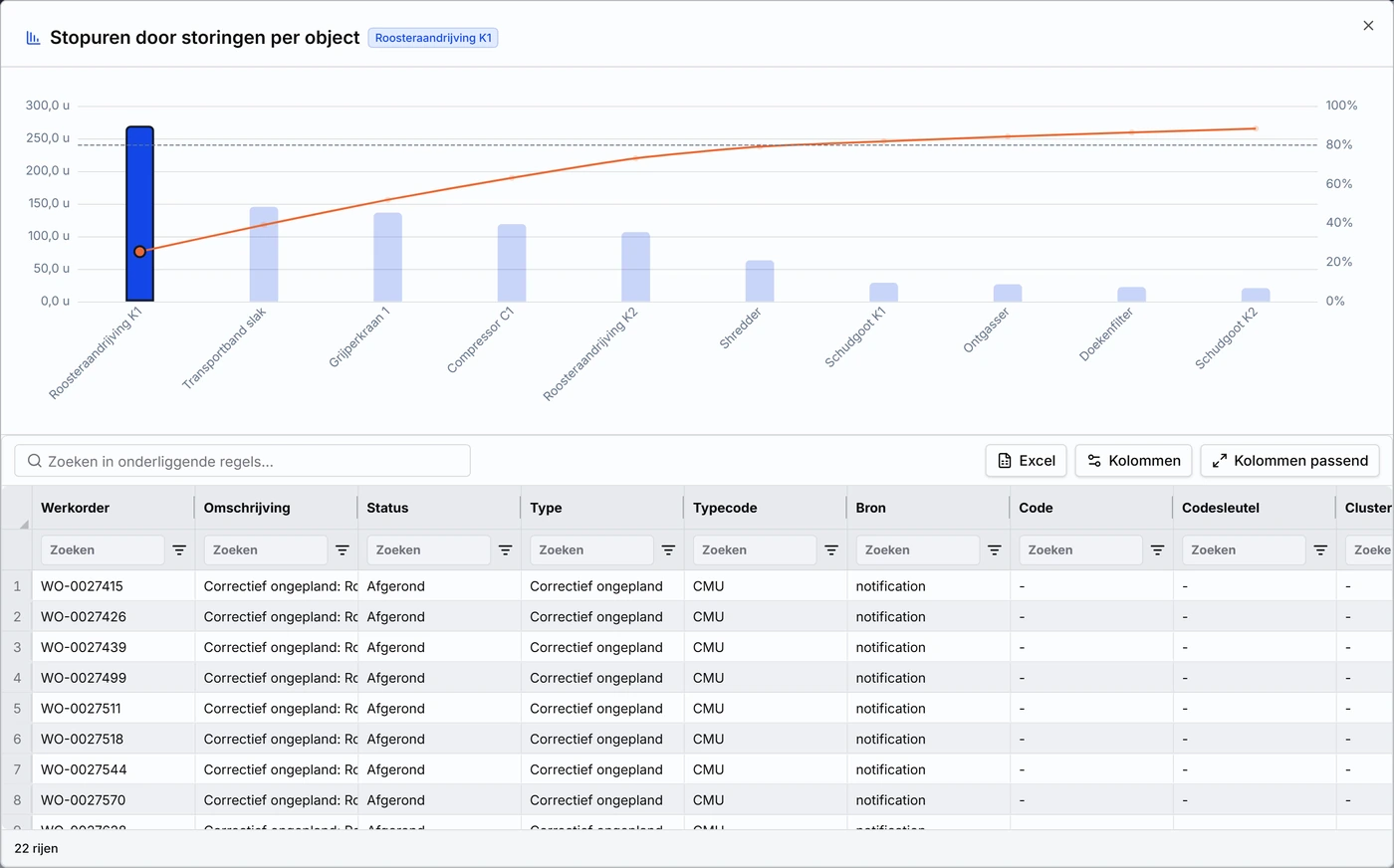
Een cijfer is pas bruikbaar als je kunt zien wat erachter zit. Klik op een waarde en het hele dashboard filtert mee. Dubbelklik en je ziet de regels erachter, en vandaar open je de werkorder, de melding of het artikel zelf.
- Een klik op een waarde filtert alle widgets van het dashboard
- Vergroten: de grafiek op schermgrootte, met de regels eronder
- Een periode en filters voor het hele dashboard in één keer
- Per widget exporteren als afbeelding of naar Excel
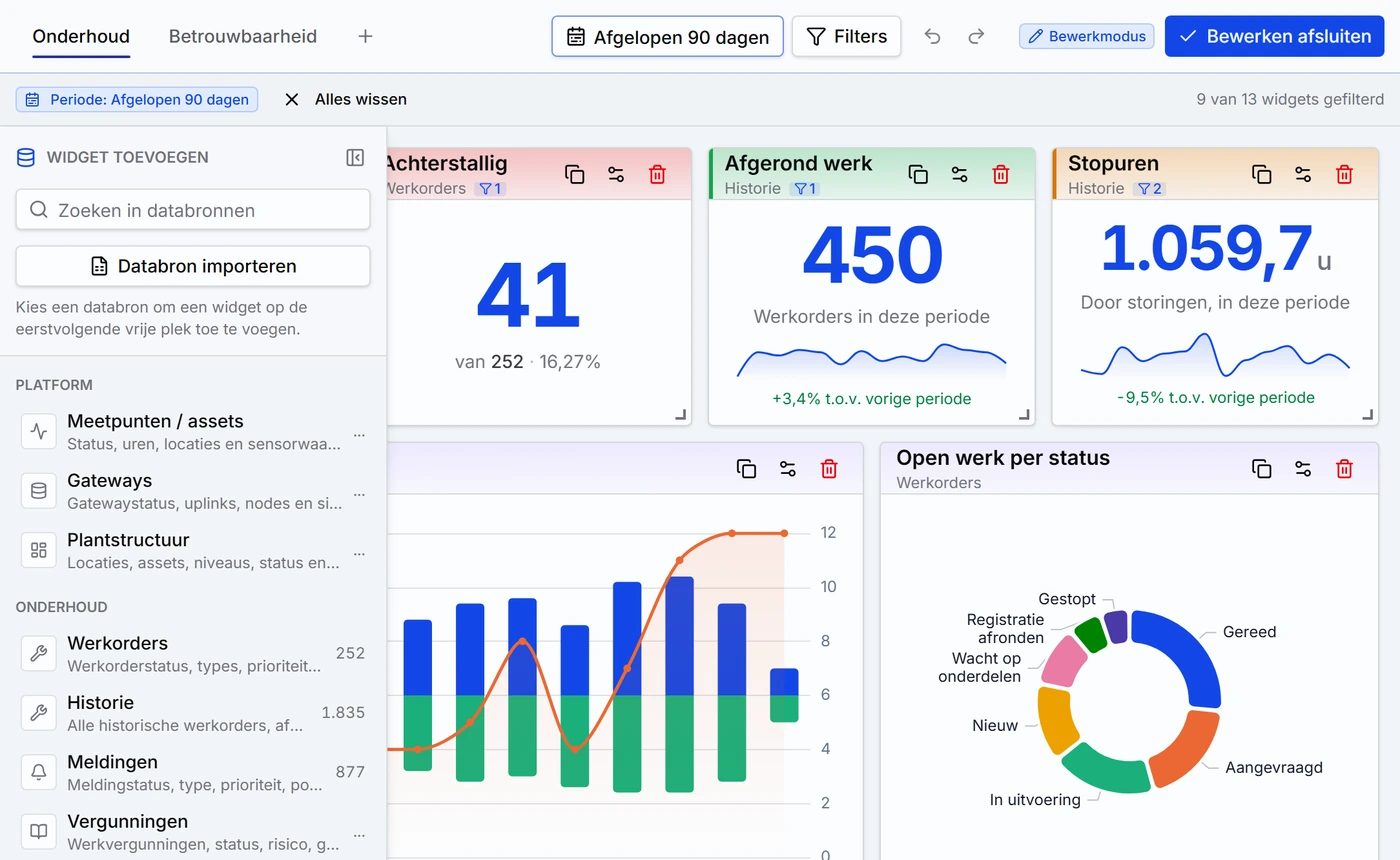
Slepen, neerzetten, klaar.
Elke gebruiker bouwt eigen dashboards. Je kiest een databron en de widget komt op de eerstvolgende vrije plek. Daarna sleep en schaal je hem op het raster, en hij blijft staan waar je hem neerzet.
- Vrij plaatsen op een fijn raster, ook met het toetsenbord
- Widgets dupliceren, en de indeling in één keer opruimen
- Ongedaan maken en opnieuw, tot vijftig stappen terug
- Wijzigingen worden automatisch opgeslagen
- Meerdere dashboards per gebruiker, elk op een eigen tabblad
- Werkt op desktop, tablet en mobiel
Onderhouds-KPI's uit je eigen gegevens.
Een KPI-dashboard voor onderhoud is alleen bruikbaar als de cijfers actueel zijn en je ze kunt herleiden. Daarom rekenen de widgets rechtstreeks op de gegevens in TimeQeeper: je kiest een bron, een maat en eventueel een uitsplitsing en filter. Welke kengetallen er voor jouw organisatie toe doen, lees je in welke KPI's meet je in onderhoud?
Werkorders en historie
Open werk per status, type, prioriteit of verantwoordelijke, achterstallige orders, geplande uren en wat er per week is afgerond, uit Onderhoud.
Meldingen
Nieuwe en openstaande meldingen per type, prioriteit of positie, en de werkorders die eraan hangen.
Assets en draaiuren
Draaiuren per asset of locatie, de status van meetpunten en aantallen assets per type of positie in de plantstructuur.
Magazijn
Voorraad tegenover bestelpunt en maximum, besteladvies per urgentie of leverancier, reserveringen en voorraadmutaties uit het magazijn.
Inkoop
Aanvragen en orders per status of leverancier, met geschatte waarde en levertijd in dagen.
Planning
Geplande en werkelijke uren, open hold points en achterstand. Over vergrendelde weken ook de planningsbetrouwbaarheid, uit de planningsmodule.
Veiligheid en diensten
Vergunningen per status, risico of geldigheid, en shiftlogs met taakvoortgang per ploeg.
Uren en FurnIQ
Urenstaten die nog goedgekeurd moeten worden en wie er aanwezig is, en de FurnIQ-gegevens over inspecties en metingen.
Eigen data
Cijfers die buiten het platform leven, zoals productieaantallen of budgetten, voeg je toe uit Excel of CSV en zet je naast je onderhouds-KPI's.
Voorbeelden van dashboards per rol.
Elke rol kijkt anders naar dezelfde gegevens. Dit zijn voorbeelden van indelingen die je met de widgets zelf samenstelt.
Onderhoudsmanager
KPI-tegels voor open en achterstallig werk, het afgeronde werk tegenover de vorige periode, en de instroom en uitstroom van meldingen per week.
Werkvoorbereider of planner
Werkorders die deze week starten, geplande uren per capaciteitsgroep, taken met open hold points en de planningsbetrouwbaarheid van vergrendelde weken.
Reliability engineer
Een pareto van stopuren per object, de rangorde van posities met de meeste storingen per maand en een heatmap van het werk per positie en type.
Magazijn en inkoop
Besteladvies per urgentie en leverancier, openstaande reserveringen, voorraadmutaties per week en inkoopaanvragen per status.
HSE-manager
Actieve en verlopen vergunningen, de verdeling over hoog en overig risico, en vergunningen per contractor.
Productie- of plantmanager
Open meldingen per positie, werkorders die zijn gestopt, en de taakvoortgang van de shiftlogs per ploeg.
Deel dashboards met je team.
Deel een dashboard alleen-lezen met collega's op dezelfde locatie. Zij koppelen het en zien steeds de versie die jij als laatste hebt gepubliceerd; alleen jij past de inhoud aan. Rechten blijven leidend: collega's zien alleen de data waar ze toegang toe hebben.
- Alleen-lezen delen met collega's op je locatie
- Gekoppeld: een nieuwe versie verschijnt zodra je hem publiceert
- Rechten bepalen de data, niet de widget
Veelgestelde vragen over dashboards en KPI's
Welke KPI's kun je meten voor onderhoud?
Alles wat je uit de bronnen kunt tellen, optellen of middelen: open en achterstallige werkorders, afgerond werk per periode, geplande uren, meldingen, draaiuren, voorraad tegenover bestelpunt, inkoopwaarde en planningsbetrouwbaarheid. Welke KPI's er echt toe doen, lees je in onderhouds-KPI's.
Kunnen we kengetallen van buiten het platform tonen, zoals OEE?
Ja. Cijfers die niet in het platform staan, zoals productieaantallen voor OEE, voeg je toe als eigen data uit Excel of CSV en zet je naast je onderhouds-KPI's.
Kunnen we doorklikken naar de werkorders achter een cijfer?
Ja. Dubbelklik op een deel van een grafiek, of kies Records tonen, en je ziet de regels erachter. Bij bronnen als werkorders, meldingen, artikelen en vergunningen open je vanuit die lijst het record zelf. Een enkele klik filtert het hele dashboard op die waarde.
Kunnen we een periode vergelijken met de vorige?
Ja. Kies een periode voor het hele dashboard en een KPI toont de verandering ten opzichte van de periode ervoor. Een grafiek kan de vorige periode of het vorige jaar ernaast tekenen.
Moet IT onze dashboards bouwen?
Nee, elke gebruiker bouwt ze zelf door widgets op een raster te slepen en te schalen. Je kunt meerdere dashboards naast elkaar aanhouden, bijvoorbeeld één voor de dagelijkse sturing en één voor de maandrapportage.
Welke soorten widgets zijn er?
37 soorten, in acht groepen: vergelijken, verloop in de tijd, samenstelling, verdeling, verband, stroom, voortgang, en getal en tabel. Van kolommen, lijnen en donuts tot pareto's, heatmaps, sankey-diagrammen, meters, KPI-tegels en draaitabellen. Ze tonen allemaal live data uit het platform.
Kunnen we een grafiek exporteren?
Ja, per widget: als afbeelding of naar Excel. De regels achter een grafiek exporteer je ook naar Excel.
Kunnen we een dashboard delen met het team?
Ja, alleen-lezen met collega's op dezelfde locatie. Wie het koppelt, ziet steeds de laatst gepubliceerde versie; alleen de eigenaar past de inhoud aan.
Ziet iedereen dan dezelfde cijfers?
Alleen voor zover hun rechten dat toelaten. Een gedeeld dashboard deelt de indeling, niet de toegang: collega's zien alleen de data waar ze bij mogen.
Kunnen we eigen data toevoegen?
Ja, uit een Excel- of CSV-bestand tot 250.000 regels. Bij een nieuwe versie kies je of je de data volledig vervangt, bijwerkt op een sleutelkolom of als momentopname toevoegt — zo bouw je ook een reeks over de tijd op.
Klaar voor meer grip op je onderhoud?
Plan een demo op maat. We laten zien hoe TimeQeeper past op jouw machines, werkwijze en team, en nemen snel contact op.