
Van melding tot afgeronde werkorder — in één flow.
Compleet werkorderbeheer in één omgeving: meldingen, werkorders, uren, preventieve rondes en historie voor preventief en correctief onderhoud. Iedereen ziet dezelfde actuele stand, van werkvoorbereiding tot afronding.
Elke melding beoordeeld, met een controle op dubbel werk.
Een melding komt binnen via de webapp of via TimeQeeper Pocket, eventueel met een foto erbij. TimeQeeper laat zien of er al open werk op dezelfde asset staat. Daarna beslis je: koppelen aan bestaand werk, een werkorder maken, als dubbel markeren, afwijzen of afsluiten zonder werkorder.
- 1Nieuw
- 2In beoordeling
- 3Gekoppeld aan werkorder
- 4Afgesloten
Of:DubbelAfgewezen
Elke stap van het werk, aantoonbaar geregeld.
Werkorders doorlopen een duidelijke statusflow, die je per organisatie inricht. Een werkorder bevat taken met resources, componenten uit het magazijn, bijlagen, eventuele sub-werkorders en een logboek van alles wat er gebeurt.
- Taken met resources, componenten en bijlagen
- Sub-werkorders voor werk dat uit meerdere delen bestaat
- Bulk bewerken: datums, prioriteit en verantwoordelijken voor een hele selectie
- Volledige audittrail per werkorder
- 1
Nieuw
- 2
Aangevraagd
- 3
Gereed
- 4
In uitvoering
- 5
Afgerond
Met tussenstatussen zoals 'Gestopt' en 'Wacht op onderdelen', zodat de planning eerlijk blijft.
WO000309 · Revisie voedingswaterpomp 1
Taak 'Montage' loopt sinds 07:12
- Demontage6,0€ 62€ 372
TD Werkplaats
intern
- Inspectie3,5€ 62€ 217
TD Werkplaats
intern
- Uitlijnen4,0€ 95€ 380
Pomptechniek BV
extern
Uren per taak, kosten naast het budget.
Start en stop je een taak, dan worden de uren per resource vanzelf vastgelegd. Uren die buiten het systeem zijn gemaakt, registreer je handmatig, met een intern of extern uurtarief. Op het tabblad Kosten staan de arbeidskosten naast het budget.
Afmelden ruimt het werk op.
Bij het afmelden beschrijf je wat er is gedaan, met oorzaak en actie bij correctief werk. Open taken en lopende uren worden afgesloten, en je kunt meteen de conditie van de asset vastleggen. Gereserveerd materiaal dat niet is gebruikt, geef je met één bevestiging vrij.
Preventief onderhoud dat zelf zijn werkorders aanmaakt.
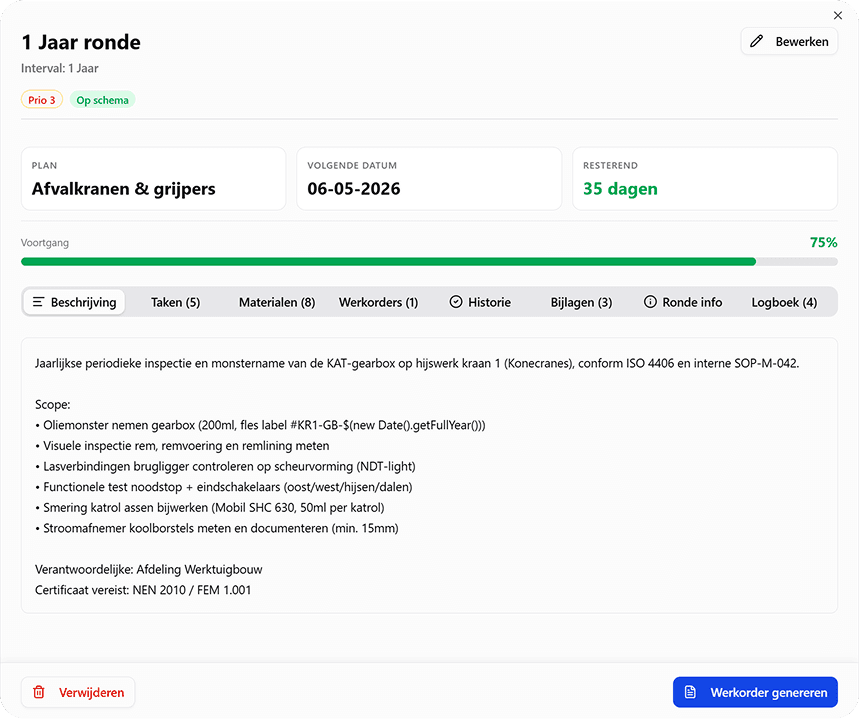
Een PO-plan bundelt de preventieve rondes van een asset. Een ronde loopt op de kalender, per dag, week, maand of jaar, of op draaiuren: uit de meetnode, of uit een urenteller die je met de hand bijhoudt. Binnen het vrijgavevenster maakt TimeQeeper de werkorder zelf aan, of je doet het met de hand per cyclus. Afmelden zet de ronde door naar de volgende cyclus.
- Taken, componenten en bijlagen per ronde
- Per cyclus uitgevoerd of overgeslagen, met historie
- Status per ronde: op schema, binnenkort of achterstallig
- PDF van het plan en van elke ronde
Een onderhoudsplan uit de handleiding van de fabrikant.
Kies een handleiding uit je documenten of upload hem. TimeQeeper leest het onderhoudsschema en stelt taken voor, met interval, stappen, veiligheidsinstructies en materialen. Bij elke taak staan de pagina en het citaat waar hij vandaan komt.
- Rondes op de kalender, of op draaiuren uit een meetnode of een urenteller die je met de hand bijhoudt
- Staat er '500 uur of 6 maanden', dan kies je één of beide intervallen
- Vertalen naar het Nederlands; het origineel blijft bewaard
- Later vergelijken: wat staat in het plan en wat in de handleiding
Onderhoudsplan uit handleiding
Voedingswaterpomp 1 · Manual_FW-pump_rev4.pdf
p. 34
7.2 Maintenance schedule
Every 500 operating hours or 6 months, whichever comes first: check the coupling alignment.
Every 2,000 operating hours: lubricate both bearings.
Voorgestelde taken
- Klaar
Uitlijning controleren
500 u of 6 mnd · p. 34
- Klaar
Lagers smeren
2.000 u · p. 34
- Artikel controleren
Asafdichting vervangen
1 jaar · p. 35
- Klaar
Pomphuis inwendig reinigen
2 jaar · p. 36
- 1
Handleiding kiezen
Uit je documenten of nieuw geüpload. Het lezen gebeurt op de achtergrond.
- 2
Voorstel beoordelen
Naast de handleiding. Je past titels, intervallen en materialen aan of laat taken weg.
- 3
Plan aanmaken
Eén ronde per interval, met alle taken van dat interval. Materialen met een bekend artikel-, fabrikant- of leveranciersnummer worden aan je magazijnartikelen gekoppeld.
- 4
Activeren
Het plan staat eerst op inactief. Pas na activeren ontstaan er werkorders.
Een rapport van de contractor, omgezet in actiepunten.
Upload het service- of inspectierapport, of kies het uit je documenten. TimeQeeper stelt een samenvatting en actiepunten voor, elk met ernst, soort, pagina en het letterlijke citaat uit het rapport. Per punt accepteer je, pas je aan of verwerp je.
- Van een geaccepteerd punt maak je een melding, of je koppelt het aan bestaand werk
- De status volgt het werk: open, in uitvoering, gereed
- Scope-check: wat in de werkorder stond tegenover wat het rapport meldt
- Punten die in een eerder rapport ook voorkwamen, worden gemarkeerd
- Overzicht per contractor, met open en afgehandelde punten
Rapporten en handleidingen worden met AI gelezen; elk voorstel beoordeel je zelf naast de bron. Lees over AI en je gegevens
RPT0000042 · Inspectierapport ketel 1
Inspectiebureau Noord · 3 actiepunten · te beoordelen
Wanddikte economiser onder de grens
HoogGebrekp. 7„Buisrij 3, positie 12: gemeten 3,9 mm, onder de gestelde 4,2 mm.”
VerwerpenAccepterenLekkage flens voedingswaterleiding
MiddelGebrekp. 4TerugkerendIsolatie rookgaskanaal beschadigd
LaagRestpuntp. 9
Daarna: melding aanmaken of koppelen aan bestaand werk
Plannen op kalender én op draaiuren.
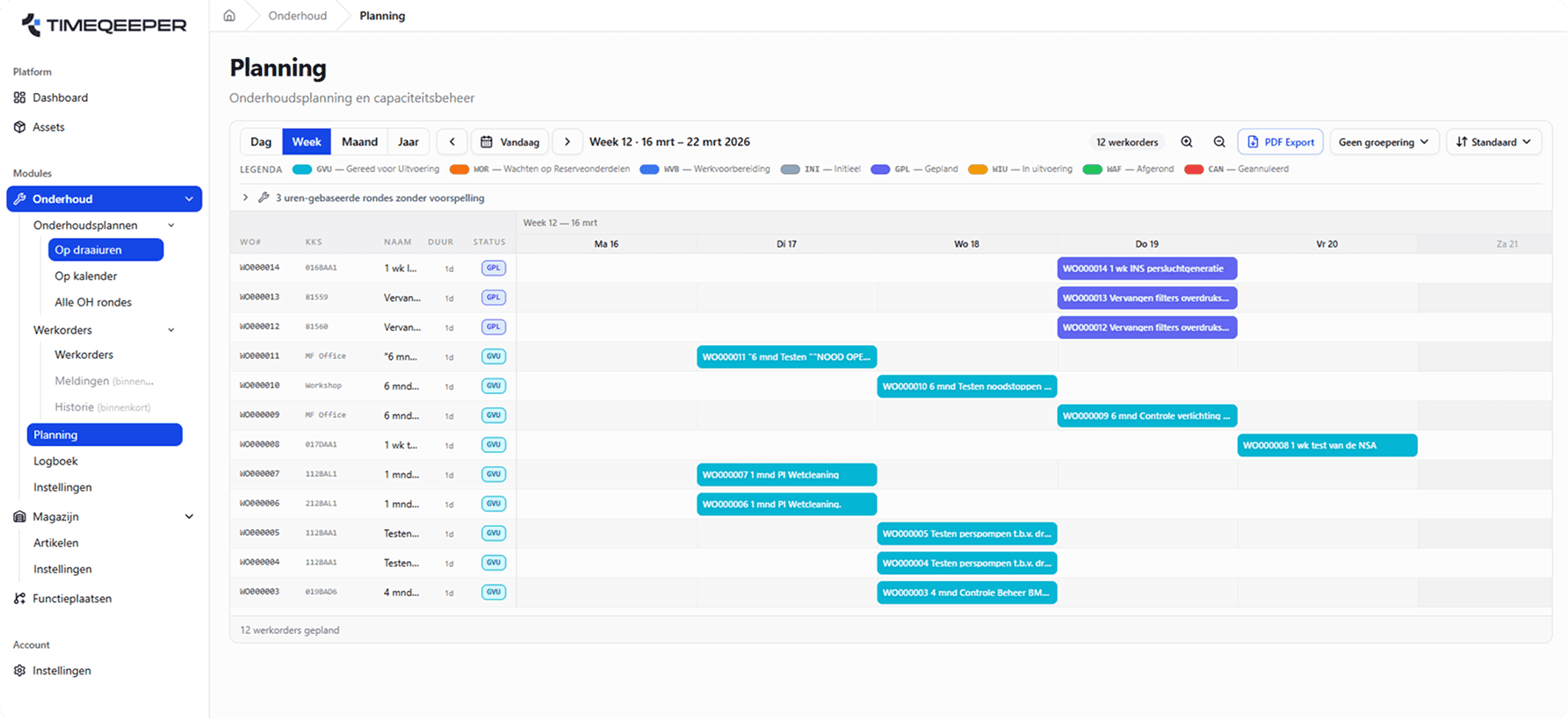
Plan werkorders van dag- tot jaarweergave, met de capaciteit van je ploegen eronder. Komende kalenderrondes staan als prognose op het bord, en automatisch plannen verdeelt het werk over de vrije capaciteit.
- Dag-, week-, maand- en jaarweergave met statuslegenda
- Capaciteit per resource en groep onder de tijdlijn
- Komende kalenderrondes als prognose op het bord
- Automatisch plannen op vrije capaciteit, met een voorbeeld vooraf
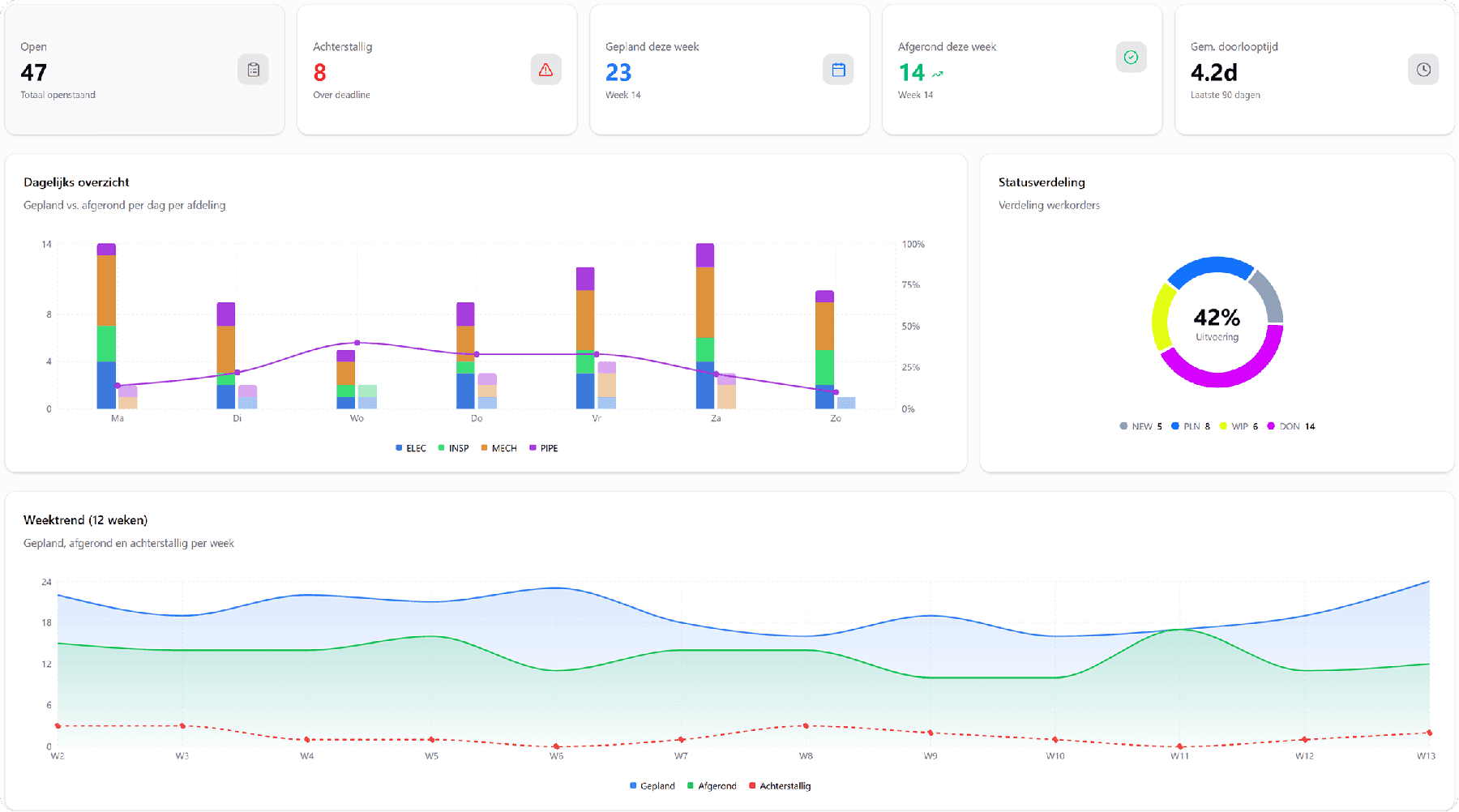
Overzicht voor het team, bewijs voor de audit.
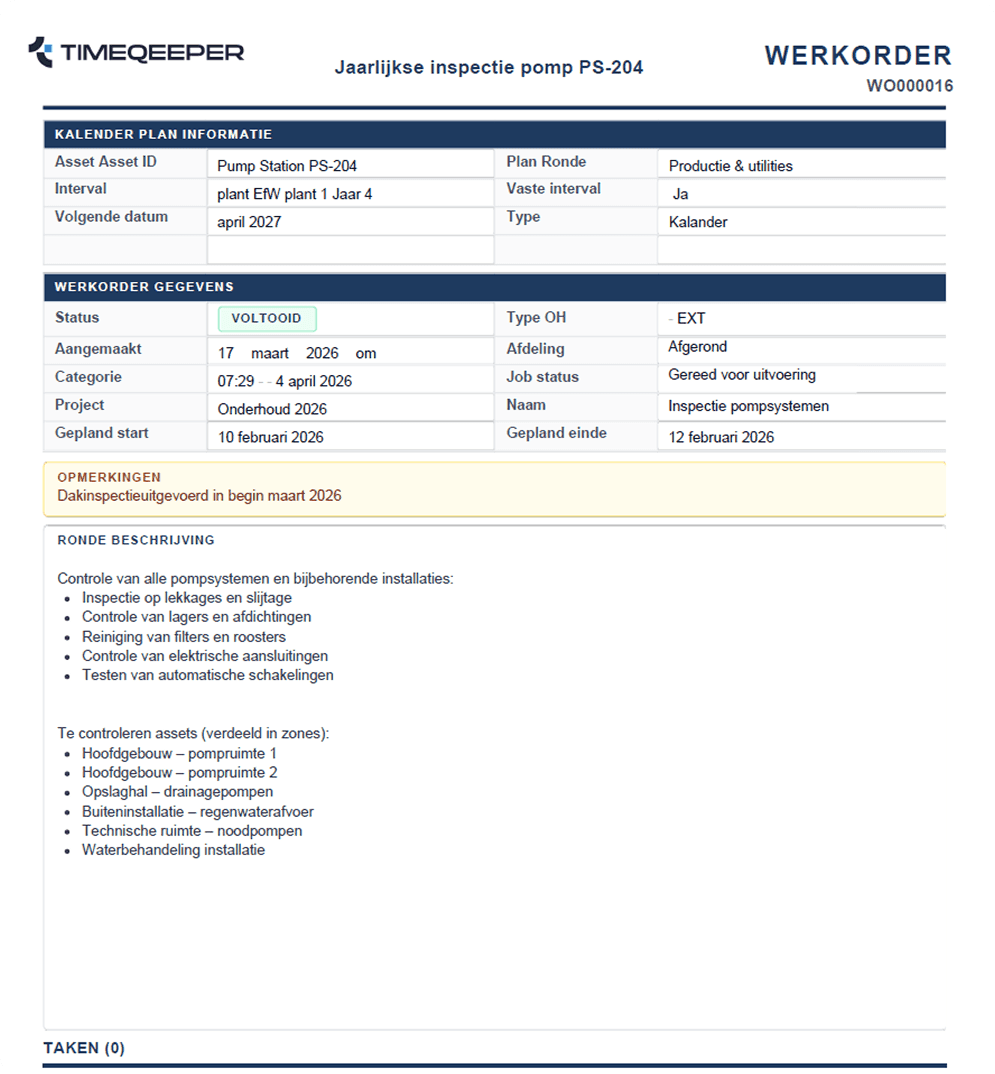
Het onderhoudsdashboard toont open werk, achterstallige orders en de weektrend in één oogopslag. Werkorders exporteer je als nette PDF, met rondebeschrijving, taken en opmerkingen.
- KPI's: open, achterstallig, gepland en doorlooptijd
- Werkorder-PDF's voor uitvoering en archief
- Trends per week en per afdeling
Veelgestelde vragen over onderhoud en werkorders
Kunnen we onderhoud plannen op draaiuren in plaats van op de kalender?
Allebei kan, ook door elkaar. Onderhoudsrondes draaien op een vast interval of op werkelijke draaiuren, gemeten door de meetnodes op de machine. Bij draaiuren ontstaat de werkorder op basis van gebruik in plaats van een datum.
Hoe loopt een melding uit tot een afgeronde werkorder?
De melding wordt beoordeeld en gekoppeld aan nieuw of bestaand werk. De werkorder doorloopt daarna een vaste statusflow tot hij wordt afgemeld. Elke stap is zichtbaar voor het hele team, zodat niemand hoeft te vragen waar het werk staat.
Ziet een monteur welke materialen bij een taak horen?
Ja. Taken bevatten de materialen, resources en documenten die erbij horen. Verbruik boek je direct op het werk, waardoor elke voorraadmutatie herleidbaar is tot de taak.
Hoe houden we uren en kosten bij?
Per taak worden de uren per resource vastgelegd zodra je de taak start en stopt. Handmatig registreren kan ook, met een intern of extern uurtarief. De arbeidskosten zie je naast het budget van de werkorder.
Kan TimeQeeper een rapport van een contractor verwerken?
Ja. Het rapport wordt gelezen en omgezet in voorgestelde actiepunten, elk met pagina en citaat. Je beoordeelt ze zelf; van geaccepteerde punten maak je meldingen, of je koppelt ze aan bestaand werk.
Hoe tonen we bij een audit aan dat het onderhoud is uitgevoerd?
Werkorders exporteer je als PDF, inclusief rondebeschrijving, taken, uitgevoerde werkzaamheden en historie. Daarnaast legt audit logging vast wie wat wanneer heeft gedaan.
Klaar voor meer grip op je onderhoud?
Plan een demo op maat. We laten zien hoe TimeQeeper past op jouw assets, processen en team, en nemen snel contact op.